Tạo USB cài Windows bằng Rufus là cách nhanh nhất để cài đặt mới hoặc sửa chữa hệ điều hành trên máy tính. Rufus cũng là công cụ được đánh giá cao nhờ tính gọn nhẹ, miễn phí và hỗ trợ đầy đủ chuẩn UEFI lẫn Legacy. Chỉ với vài bước đơn giản, bạn có thể tạo USB Boot Windows 10 để cài đặt hoặc khắc phục sự cố trên laptop hay máy tính để bàn một cách dễ dàng . Là công cụ không thể thiếu để bảo trì hệ thống mạng máy tính
Để tạo USB boot cài Win bằng Rufus bạn cần
- USB dung lượng từ 8GB trở lên (nên dùng USB trống vì toàn bộ dữ liệu sẽ bị xóa).
- File ISO Windows: Có thể tải trực tiếp từ trang chính thức của Microsoft hoặc các bản ghost trên website này.
- Máy tính chạy Windows 7/8/10/11 để thực hiện tạo USB.
Password : tinanphat.com
Download bản có ký hiệu p – portable để không cần cài đặt.
Các bước tạo USB boot bằng Rufus
Bước 1: Mở Rufus, thiết lập thông số tạo USB boot
Tại giao diện của Rufus, mục Device, bạn chọn USB của mình. Trong Boot selection bạn chọn Disk or ISO image, rồi nhấn SELECT để duyệt và chọn file ISO.
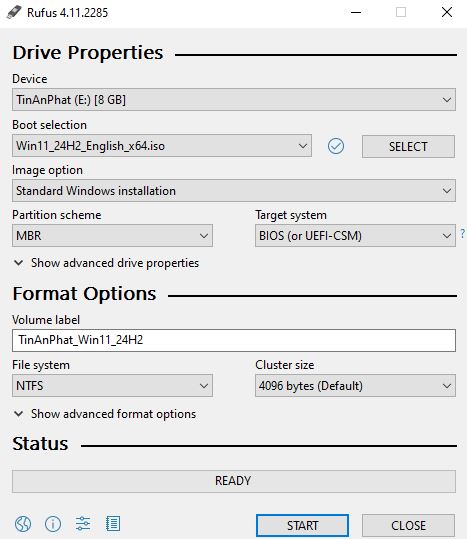
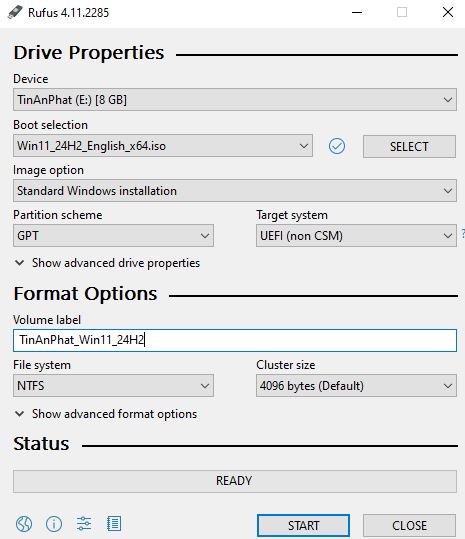
Trong Image option, bạn chọn Standard Windows installation, trong Partition scheme thì chọn MBR hoặc GPT tùy thuộc máy của bạn hỗ trợ BIOS hay UEFI. Mục File System, hãy để là NTFS, sau đó nhấn Start để bắt đầu.
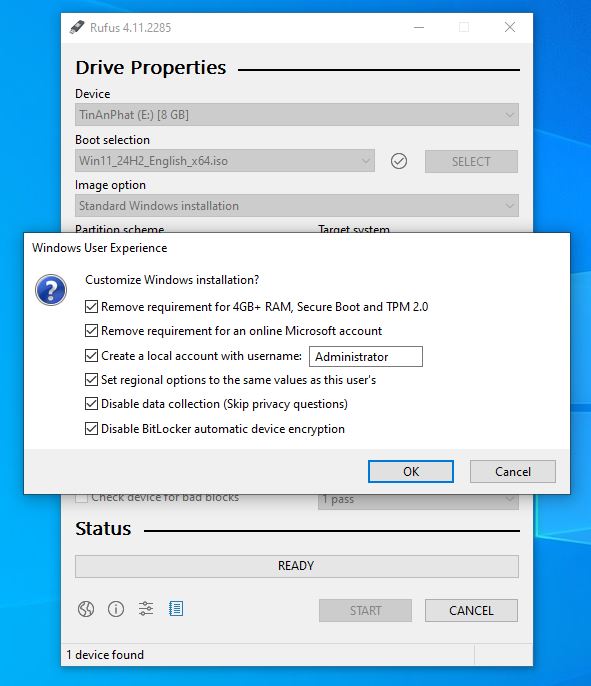
Bước 2: Tuỳ chọn thêm với Rufus
Nếu sử dụng iso gốc có thể sử dụng các tuỳ chọn nếu cần thiết.
Bước 3: Xác nhận xóa dữ liệu cũ trên USB
Hộp thoại cảnh báo USB sẽ format, nếu bạn có dữ liệu quan trọng thì hãy copy vào máy tính trước. Nếu không, hãy bấm OK để tiếp tục.
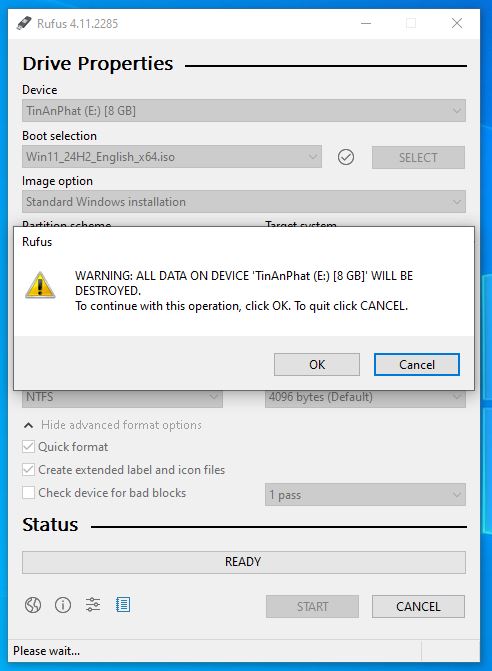
Bước 3: Quá trình tạo USB cài Windows sẽ diễn ra
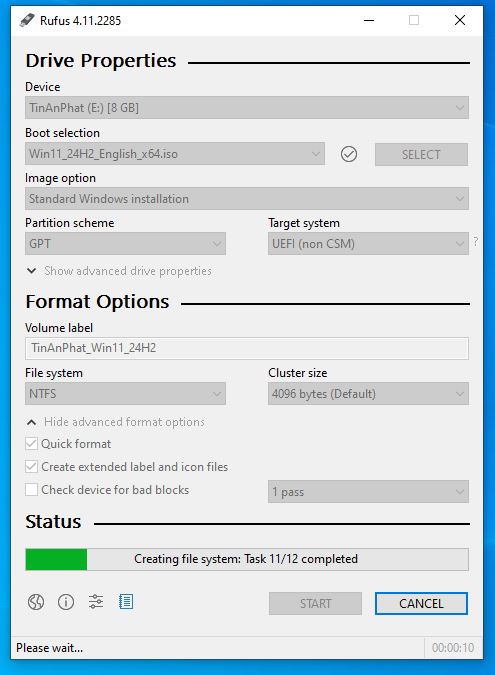
Bước 4: Hoàn tất quá trình tạo USB boot
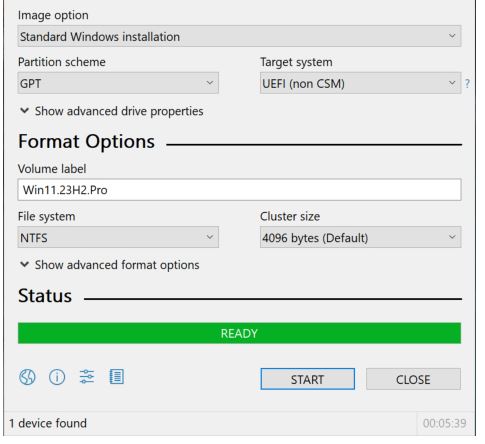
Khi chương trình hiện nút Ready tức là đã xong, hãy nhấn Close để kết thúc quá trình cài đặt. Bây giờ, các bạn có thể tiến hành sử dụng USB của mình được rồi.
Chúc các bạn thao tác thành công nhé !